
איך משתמשים בעמוד ההשוואה הראשי של לירות?
כבר יש לכם כמה קופות שתרצו לבדוק? עמוד ״השוואת קופות״ מאפשר לרכז אותן במסך אחד, לעבור בין גרפים ולקרוא את הנתונים זה לצד זה. אפשר לבחור בין שתיים לשש קופות. לא חייבים להגיע מטבלה או לדעת מראש איפה נמצא העמוד של כל קופה.
במדריך הזה נתחיל מעמוד ריק, נבחר קופות ונכיר את חלקי ההשוואה. הדוגמה משתמשת בקרנות השתלמות במסלול כללי כדי להמחיש את הפעולות; אפשר לבצע את אותו מסלול עבודה עם הקופות שאתם רוצים לבדוק.
1. מחפשים את הקופה הראשונה
פותחים את עמוד ההשוואה הראשי. בשדה ״חיפוש קופה או קרן״ מתחילים להקליד את שם הקופה. חפשו ביטוי שמזהה גם את המוצר והמסלול, למשל ״כלל השתלמות כללי״, כדי לצמצם תוצאות בעלות שמות דומים.
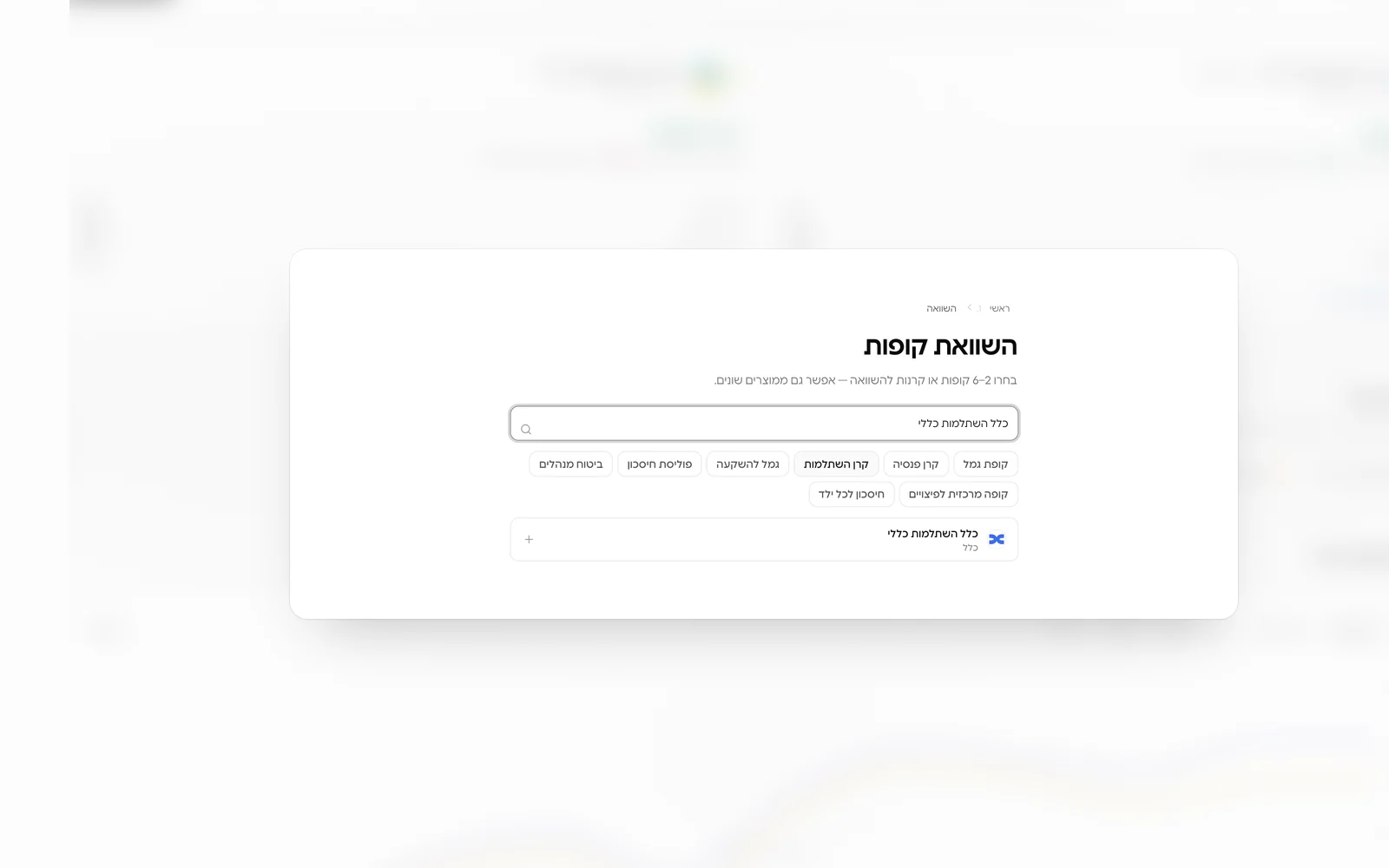
ברשימה שנפתחת קוראים את שם הקופה ואת החברה המנהלת, ולוחצים על התוצאה הרצויה. אם אינכם יודעים מה לחפש, אפשר להתחיל מכפתורי המוצרים שמתחת לשדה — למשל ״קרן השתלמות״. הרשימה שמתקבלת היא נקודת פתיחה; אם קופה מסוימת אינה מופיעה בה, נסו לחפש אותה בשם.
2. מוסיפים קופה נוספת ופותחים את ההשוואה
מקלידים את שם הקופה השנייה ובוחרים גם אותה. בתחתית אזור הבחירה מופיע מספר הקופות שנבחרו. אחרי בחירת שתי קופות אפשר ללחוץ ״השווה עכשיו״.
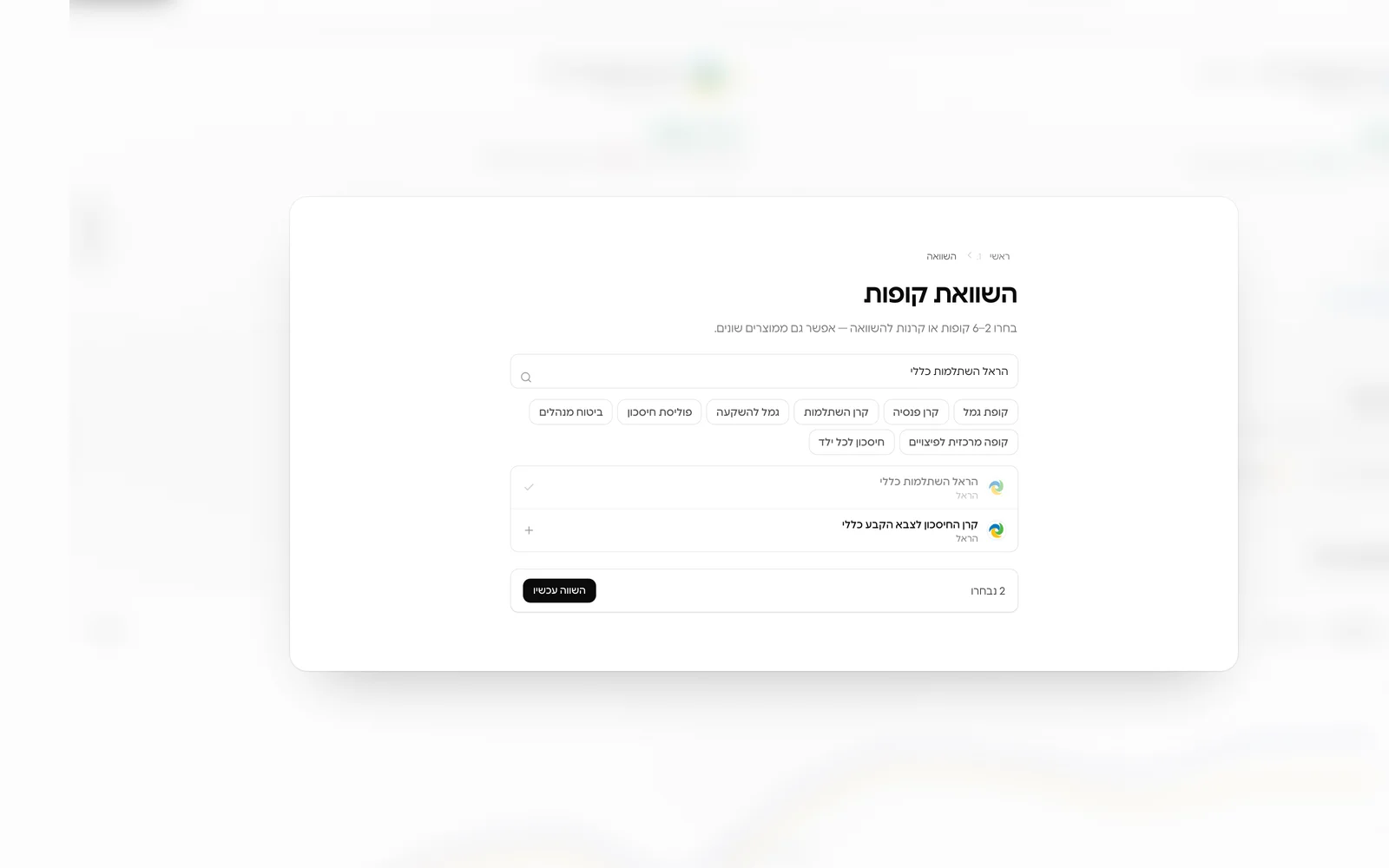
כדאי להתחיל משתיים או שלוש קופות כדי להכיר את המסך בנוחות. בהמשך אפשר להשתמש ב״הוספת קופה״ כדי להרחיב את ההשוואה.
3. מוודאים שמשווים את מה שהתכוונתם
בראש התוצאה מופיעים כרטיסי הקופות. בודקים את השמות המלאים ואת סוג המוצר. אפשר לשלב מוצרים שונים בעמוד, אבל הצגה משותפת אינה הופכת אותם לקבוצה אחידה: מסלולי השקעה, תנאי מוצר וקטגוריות יכולים להיות שונים.
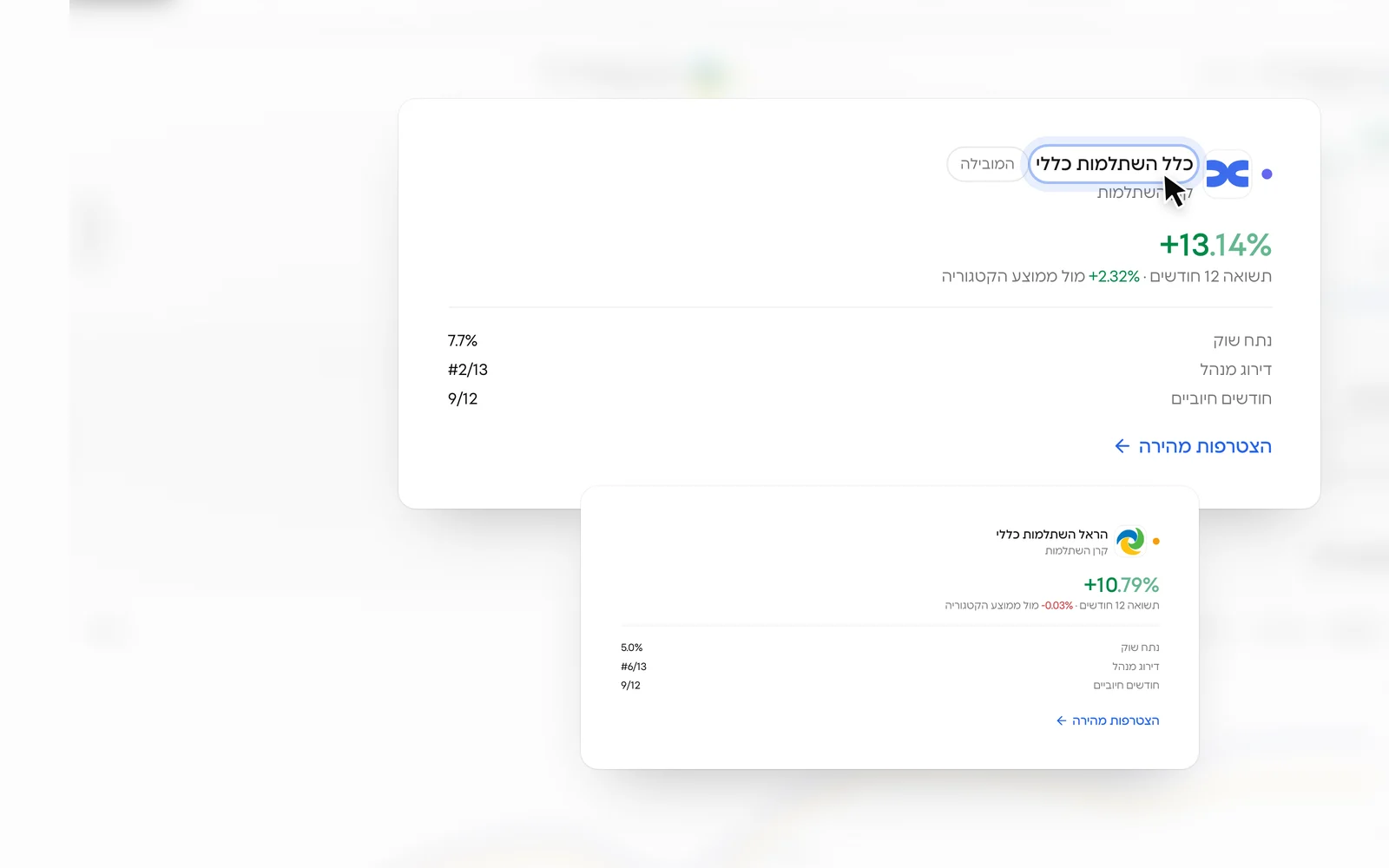
קראו גם את התקופה שעל כל נתון. אם כרטיס מציג תשואה של 12 חודשים, אין להשוות אותה לנתון של שנה קלנדרית קודמת רק מפני ששניהם נשמעים כמו ״שנה״.
4. בוחרים גרף לפי השאלה
מעל הגרף יש כמה תצוגות. ״תשואות״ מאפשרת לעקוב אחר התשואה המצטברת. ״מפת חום״ מציגה את החודשים בנפרד. ״נכסים״ עוסקת בהיקף הנכסים המנוהלים, ו״סיכון ותשואה״ מציבה את הקופות על שני צירים עם משמעות ותקופה משלהם.
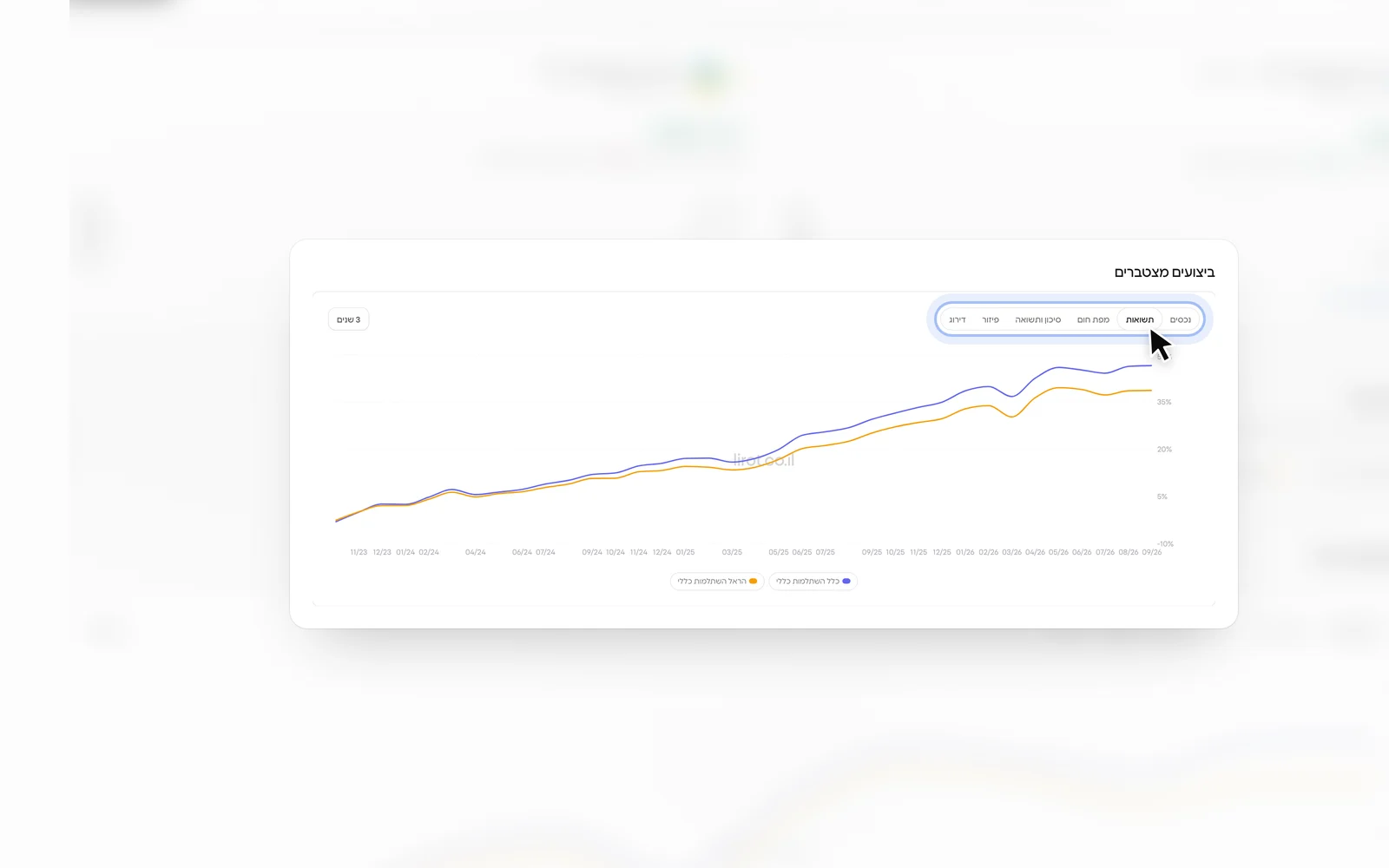
בתצוגות שבהן מופיע בורר תקופה, בוחרים את טווח הזמן שרוצים לראות. לאחר המעבר בודקים את ציר הזמן והמקרא. שינוי טווח הגרף אינו משנה בהכרח את תקופת הנתונים בכרטיסים או בכל שורה של הטבלה בהמשך.
״פיזור״ מציגה פרופיל בכמה צירים, ו״דירוג״ מראה את המקום בקטגוריה לאורך זמן. לכל גרף יש תפקיד אחר; אין צורך לעבור על כולם אם אתם מנסים לענות כרגע על שאלה אחת.
5. ממשיכים לטבלת המדדים
מתחת לגרפים מופיעה ״טבלת השוואה״. פותחים את הקבוצה שמעניינת אתכם, למשל ״תשואות״ או ״סיכון וחשיפות״. ״פתח הכל״ פורס את קבוצות הנתונים יחד, ואפשר גם לקרוא רק חלק אחד בכל פעם.
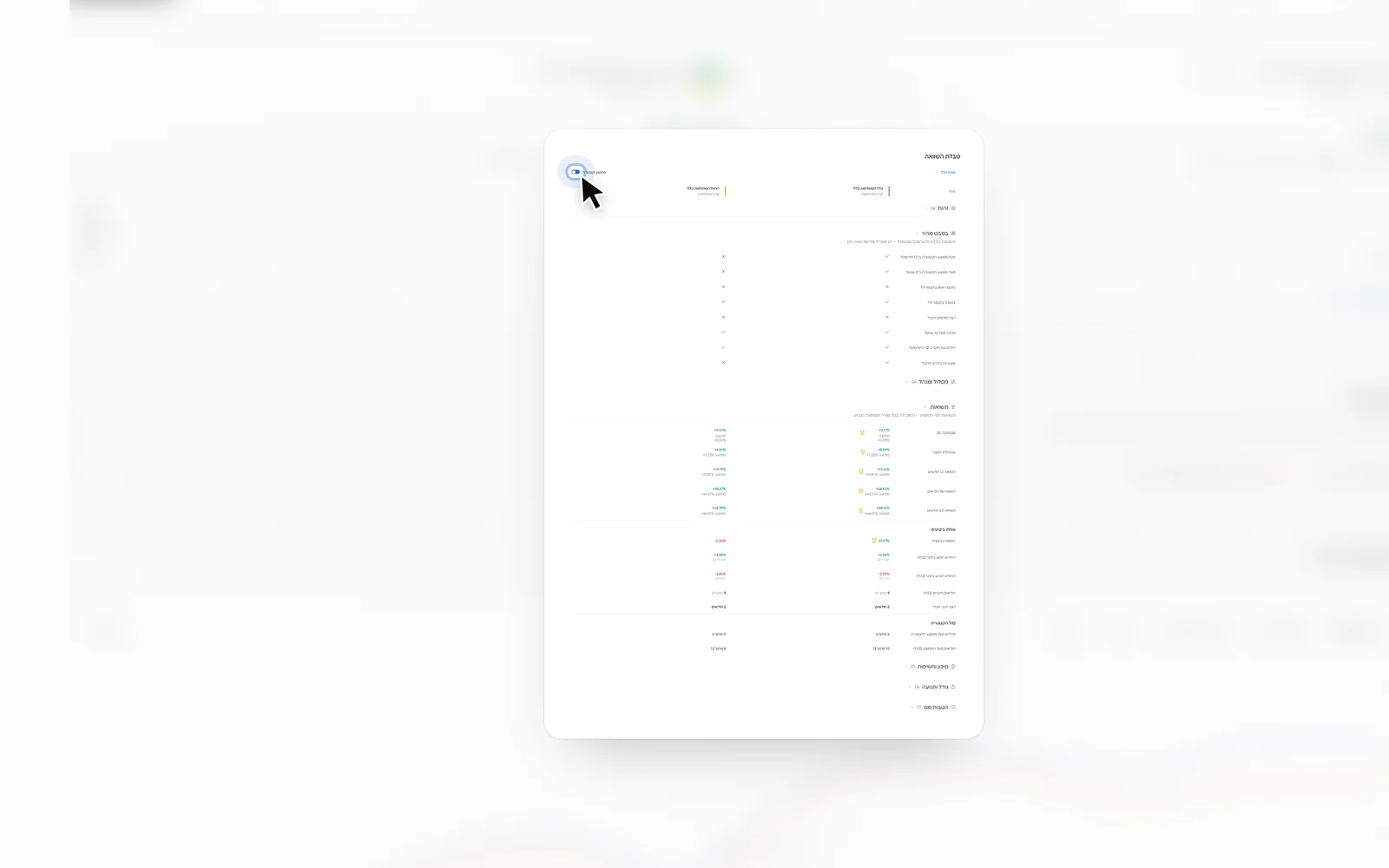
בכל שורה משווים את אותו מדד בין הקופות וקוראים את התקופה שמופיעה בשם השורה. מתג ״ממוצע קטגוריה״ מוסיף הקשר במדדים שבהם הנתון זמין. הוא מתייחס לקטגוריה של הקופה, ואינו ממוצע חדש של הקופות שבחרתם בעמוד.
קו מפריד פירושו שאין נתון מוצג. אם סיכום קצר נראה סותר מדד מפורט, בדקו תחילה את התקופות והקטגוריות. הסתירה נשארת? אפשר לדווח עליה דרך ״מצאתם טעות?״ ולציין את הקופות והמדד.
6. שומרים דרך לחזור להשוואה
בראש העמוד נמצא כפתור ״העתקת קישור להשוואה״. הוא נוח כשצריך לחזור לאותה בחירת קופות או להעביר למישהו את העמוד. הקישור אינו צילום קפוא של הנתונים: כשפותחים אותו בהמשך, הנתונים הזמינים עשויים להתעדכן.
אם אתם עדיין בשלב איתור הקופות, כדאי להתחיל דווקא מטבלת ההשוואה של המוצר. שם אפשר לסנן רשימה רחבה לפי מסלול, חברה ונתונים נוספים, ואז להעביר את המועמדות להשוואה המפורטת.
קופות או תיקים?
העמוד הזה משווה קופות שבחרתם. אם כבר בניתם תיקים באזור האישי ורוצים לבדוק את ההרכבים השלמים זה לצד זה, ממשיכים למדריך השוואת התיקים. זו בחירה אחרת, עם נתונים המתייחסים להרכב של כל תיק.